 Wymagania
techniczneWymagania
techniczne
Wymagania
techniczneWymagania
techniczneKomputer PC z procesorem Pentium, AMD K5, Cyrix 6x86 lub nowszym o częstotliwości
przynajmniej 100MHz, pamięć 16 MB RAM, grafika
w rozdzielczości 800x600 przy 16-bitowej głębi kolorów, karta
dźwiękowa, CD-ROM, system Windows 95 lub nowszy.
Z urządzeń dodatkowych sugerujemy używanie myszy z rolką -
będzie wygodniejsza przy przewijaniu dłuższych tekstów.
Płyta nie wymaga instalowania wspomagających programów na twardym dysku, ale przy słabszych komputerach może to przyspieszyć pracę i taka możliwość jest przewidziana. Jeśli więc płyta uruchamiana bezpośrednio nie pracuje dość szybko, można - pamiętając jednak o uwarunkowaniach wynikających z przyjętego założenia - zainstalować dołączony program (Install.exe), co powinno poprawić szybkość działania. Można też, jeśli ktoś ma dużo miejsca na dysku, przekopiować całą płytę. Może to dać pewne dodatkowe korzyści.
Dodatkowych informacji i aktualizacji szukajcie pod adresem: http://www.roee.org.pl/cd
''Wyprawę'' w celu poznania polskiej przyrody przy pomocy tej płyty można odbyć na kilka sposobów. Nim jednak zaczniemy,
na prawym panelu w dolnym rogu ekranu pojawiają się rożne przydatne podpowiedzi oraz aktywne linki do podrozdziałów lub innych zagadnień opisów, map, baz, etc., związanych z tematem;
wykażmy cierpliwość przy otwieraniu niektórych modułów, gdyż program napisany został z myślą o wolnych szkolnych komputerach, z których wiele nie poradziłoby sobie z nowoczesnymi rozwiązaniami informatycznymi i zastosowane tutaj są kompromisem - otworzą się na każdym komputerze, ale większe pliki otwierają się nieco wolno. Podobnie jest z odwołaniami hipertekstowymi do miejsc wewnątrz innych tekstów - musi minąć ok. 5 sekund, nim wywoływany tekst, który początkowo otwiera się na początku, zostanie przeszukany i otworzony ostatecznie na szukanym miejscu;
wszystkie informacje wywoływane z jakiegoś tekstu pojawiają się tuż przy górnej krawędzi ekranu, więc zapomnijmy o przyzwyczajeniach patrzenia na środek;
wszystkie, widoczne w tekstach fotografie, powiększa się przez kliknięcie w nie myszą.
wszystkie mapki lokalizacyjne obiektów lub występowania gatunków, ktore pojawiają się w prawym rogu ekranu na tle tekstu, trzeba wyłączać ręcznie klikając myszą w "drzwi" w prawym górnym rogu tych ekraników.
przy uruchamianiu i wyłączniu programu można skrócić całą operację prawym klawiszem myszy. Pojawia się wtedy małe okienko "zakończ", co trzeba potwierdzić lewym klawiszem.
jeśli masz wątpliwości szukaj pomocy właśnie tutaj, a jeśli i tego mało - korzystaj z pomocy wydawcy płyty.

panel prawy ekranu (górny), który jest zbiorem przycisków do uporządkowanych problemowo zasobów - informacji opisowych, statystycznych i baz danych;
dolna listwa przycisków ekranu, która udostępnia głównie informacje innego rodzaju niż panel prawy, ale za pośrednictwem niektórych modułów umożliwia dojście do wykazów zasobów osobom mniej zorientowanym w zagadnieniu;
panel prawy dolny ma charakter wyłącznie pomocniczy dla konkretnych, przeglądanych w danym momencie informacji, zawiera ich kontekstowe "menu", inaczej: rozdziały i podrozdziały.
przycisk "mapy" pozwala nam uaktywnić myszą którąś z 4 map niższego poziomu wyboru, znajdujących się z prawej strony ekranu.
Przy pomocy górnej (województwa) uaktywniamy dużą
ozdobną mapę ('powitalną") i kliknięcie w dowolne województwo otwiera
jego pełnoekranową mapę szczegółową. Kliknięcie w tę mapę powiększa
ją i uaktywnia - teraz każdy z punktów (rezerwaty) i obszarów (parki
narodowe, krajobrazowe i obszary chronionego krajobrazu) jest aktywny
i kliknięcie weń myszą otwiera jego opis w bazie danych. Jeśli dany
obiekt ma szerszy opis - z opisu bazowego jest do niego przejście przy
pomocy odpowiedniego przycisku. Pamiętajmy też o prawym, dolnym
panelu - są tam aktywne linki do innych zasobów województw:
skrócona informacja ogólna o województwie, związane z nim dane statystyczne
oraz aktywne spisy obiektów chronionych które po kliknięciu myszą w
wybrany obiekt w tabeli, otwierają jego charakterystykę we właściwej
bazie danych.
Klikając myszą w którąś z 3 map poniżej mapy województw otwieramy za
każdym razem kolejne mapy wyboru: mapę parków narodowych,
mapę parków krajobrazowych oraz mapę obszarów
chronionych o statusie międzynarodowym. Wszystkie te mapy są
aktywne i klikając myszą w poszczególne obiekty na nich można bezpośrednio
trafić do ich opisów w bazach, skąd przechodzimy do opisów szczegółowych
jeśli takie dla danego obiektu istnieją.
przycisk "obiekty opisywane" otwiera dostęp do lokalnej minibazy danych z wszystkimi obiektami i formami opisywanymi szerzej na płycie, przy czym pamiętać należy, że są to obiekty wybrane, parki narodowe są wszystkie, natomiast inne obiekty zaprezentowano w różnej liczbie, podyktowanej chęcią pokazania w sposób reprezentatywny danej formy ochrony i związej z nią problematyki. Informacje o liczbach prezentowanych obiektów podano w innym miejscu.
przycisk "bazy obiektów" daje możliwość wyboru spośród 4 baz obiektów tworzących Krajowy system obszarów chronionych: 1. wszystkie parki narodowe, 2. wszystkie rezerwaty przyrody, 3. wszystkie parki krajobrazowe, 4. wszystkie obszary chronionego krajobrazu, o których informacje udało nam się zgromadzić.
Wejście w bazę daje dostęp do skróconych opisów obiektów, a umieszczony zawsze w tym samym miejscu, poniżej linii zamykającej opis, skrót "przejdź do bazy ...." (RP, PK, OChK) umożliwia bezpośrednie przejście do spisu obiektów w bazie, bez konieczności wykonywania całe procedury przez przycisk "wybór wg baz obiektów".przycisk "województwa" otwiera dostęp do tych informacji, które widzieliśmy w prawym dolnym panelu (menu) przy otwieraniu map wojewódzkich: skróconą informację ogólną o województwie, dane statystyczne oraz spisy obiektów chronionych w tabelach, które po kliknięciu myszą w wybrany obiekt, otwierają jego charakterystykę w ogólnej bazie danych tej kategorii obiektów. Można stąd też przejść do map wojewódzkich (aktywnych), które widoczne są w prawym, dolnym panelu (w menu).
przycisk "Formy ochrony" otwiera zbiór opisów wprowadzających do wszystkich prezentowanych na płycie rodzajów i form ochrony przyrody, gdzie prócz definicji, kryteriów, podstaw prawnych i organizacyjnych oraz historii tworzenia, znajdują się dane statystyczne, informacje o zagrożeniach oraz o podstawowej literaturze przedmiotu. Są też odnośniki (linki) do opisywanych w programie obiektów.
przycisk "Prawo ochrony przyrody" prócz wprowadzenia w problematykę zagadnień prawnych zawiera chronologiczne zestawienie ważniejszych aktów prawnych i dokumentów od czasów najdawniejszych do 2001 r., osobno polskich i osobno międzynarodowych bądź tworzonych przez inne państwa, ale istotnych dla rozwoju światowej myśli prawnej w dziedzinie ochrony przyrody i ochrony przyrody w ogóle. Uzupełnieniem są teksty historycznych i współczesnych aktów prawnych i dokumentów - pełne lub ich fragmenty.
Uwzględniono też ostatnie zmiany w prawie, cytując najważniejsze, aktualne ustawy i rozporządzenia oraz opatrując je wprowadzającym komentarzem.przycisk "Organizacja ochrony przyrody" wprowadza w aktualny stan organizacyjny polskiej ochrony przyrody z określeniem struktury zarządzania nią oraz podstawowymi kompetencjami organów. Uzupełnieniem są adresy najważniejszych instytucji i organizacji krajowych (w tym parków narodowych i krajobrazowych) oraz zagranicznych, związanych z ochroną przyrody, w tym również adresy internetowe.
przycisk "Międzynarodowa ochrona przyrody" przedstawia kilkanaście zagadnień, instytucji i organizacji międzynarodowych oraz programów związanych z ochroną przyrody. Jest tu również odniesienie do polskich obszarów, posiadających międzynarodowy status ochronny.
przycisk "Sieci ekologiczne" zawiera nawiązanie do spraw międzynarodowych oraz krajowe działania na rzecz wdrożenia rozwiązań międzynarodowych. Z uwagi na rosnacą rangę tej problematyki uznaliśmy, że nie powinna ona umknąć uwadze i stąd ten odrębny przycisk. Zawiera on też (menu dolne) odniesienie do wartościowej polskiej koncepcji WSOCh.
przycisk "ECONET-PL" zawiera polską część europejskiego programu, perfekcyjnie przygotowaną przez polskich autorów i o potężnym ładunku edukacyjnym. Podobnie jak "sieci ekologiczne" mógłby pozostać pod przyciskiem "międzynarodowa ochrona..." lecz uznaliśmy sprawę za tak ważną, że konieczną do szczególnego zaakcentowania. Pod przyciskiem znajdziemy mapę aktywną sieci "ECONET-PL" oraz spis obszarów, również aktywny. Uwaga: strzałka aktywna wskazuje na tej mapie środek danego obszaru (węzła lub korytarza ekologicznego), podczas gdy lokalizowany przez nas obiekt może znajdować się na krawędzi danego obszaru.
przycisk "Warunki przyrodnicze" (domyślnie: Polski) prezentuje mapy regionalizacji: geobotanicznej, przyrodniczo-leśnej, fizycznogeograficznej, geologicznej, tablicę stratygraficzną oraz zlodowaceń terenu Polski, wprowadzenie do klimatu, gleb oraz prezentację głównych biotopów.
przycisk "Historia ochrony przyrody" zawiera opis dziejów, osobno dotyczący Polski, osobno - zbiór chronologicznie uporządkowanych zdarzeń światowych.
przycisk "Statystyka" zawiera prezentację polskiej ochrony przyrody i obszarów chronionych przy pomocy kilkudziesięciu wykresów.
przycisk "Galeria" otwiera dostęp do "multimediów": 5 animacji zjawisk przyrodniczych, głównie geologicznych, 8 prezentacji fotografii (z podkładem muzycznym) oraz kilkunastu filmików przezentujących przyrodę chronioną.
przycisk "Słownik" otwiera wprowadzenie do słownika z wykazem podstawowej literatury encyklopedyczno-słownikowej, a w prawym dolnym panelu - dostęp do haseł słownikowych po przyciśnięciu właściwej litery. Zwracamy uwagę, iż hasła słownikowe posiadają również wewnętrzne odnośniki do innych artykułów lub do innych haseł słownika. Do wielu haseł słownika dołączono fotografie, mapy, etc. Element "wstecz" umieszczony na dole każdego hasła pozwala na cofanie się do wcześniej otwieranych haseł słownika. I kolejna uwaga: nie do wszystkich haseł w słowniku prowadzą linki z tekstów, co wynika z różnych przyczyn, np. z dość odległych skojarzeń, które nie powinny czynić wrażenia definicji. Dlatego pewnych terminów należy szukać samodzielnie w spisie haseł słownika.
Panel ten jest oknem i nie ma stałego charakteru - zawiera menu (spis treści) aktualnie otwartego dokumentu lub informacje o charakterze pomocy.
"Wstęp" wprowadza w ideologię ochrony przyrody oraz w założenia przyjęte przy tworzeniu samej płyty.
"Zawartość" przezentuje zasoby zgromadzone na płycie wraz z linkami do poszczególnych zbiorów obiektów, a także zasadę doboru obiektów opisywanych oraz konstrukcję całości.
"Mapa CD" to rozwijany spis treści całej płyty - rozwiązanie dla osób, które czegoś nie mogą znaleźć, albo są słabo zorientowane w problematyce ochrony przyrody lub ... w posługiwaniu się komputerem. Tu można "rozwinąć" rozdział po rodziale, a potem kliknąć we właściwy plik i w ten sposób pominąć prawy, górny panel ekranu. "Mapa" jest dość typowym rozwiązaniem, stosowanym przez większość programów działających pod Windows i przez same Windows.
"Autorzy" to lista autorów płyty - autorów tekstów, fotografii i in. materiałów, opiekunów merytorycznych programu oraz wykonawców informatycznych.
przyciski "Wydawca" i "Sponsor" zawierają podstawowe informacje o ROEE i NFOŚiGW.
"Bibliografia" otwiera dostęp do alfabetycznego spisu publikacji wykorzystywanych przez wszystkie cząstkowe opracowania zawarte na płycie oraz (przez menu z prawej strony) - do spisu publikacji uznanych przez nas za podstawowe (np. z punku widzenia edukcyjnego).
"Pomoc" - to miejsce w którym się znajdujesz.
"Drukuj" - pozwala wydrukować otwarty aktualnie tekst, mapę, fotograrafię, etc. zgodnie z paramatrami ustawionymi na Twojej drukarce.
"Szukaj" - pozwala wpisać interesujący nas termin (najlepiej bez odmiennych końcówek, po czy pokazuje się lista artykułów, w których ten termin wystąpił. Nad listą jest instrukcja, jak postępować dalej.
Jeśli jednak chcesz przeszukać TYLKO zawartość oglądanej strony, wciśnij równocześnie kombinację klawiszy Ctrl+F, po czym do okienka, które się ukaże, wpisz szukane hasło.trzy ostatnie przyciski to operatory: strzałka w górę - "przejdź do początku tekstu", strzałka w lewo - "corfnij do poprzedniej operacji" oraz strzałka w prawo - "przejdź do następnej operacji" - pełniąca rolę kasownika wcześniejszego cofania.
To wszystko. Zapraszamy ''do środka''.
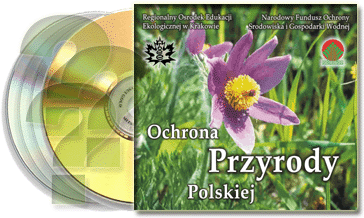
Zawartość płyty CD ''Ochrona przyrody w Polsce'' będzie w
miarę upływu czasu ulegać dezaktualizacji. Będą pojawiać się nowe akty prawne
lub nowelizacje istniejących, będą też - mamy taką nadzieję - tworzone nowe
obszary i obiekty chronione. Warto pokusić się o aktualizowanie tego zasobu
informacji i planujemy w tym pomóc.
W tym celu na naszej stronie internetowej zostanie niebawem założony osobny
katalog, gdzie będą umieszczane zaktualizowane pliki do wymiany,
przygotowane w taki sposób, by proces ten był prosty. Do każdej aktualizacji
będzie dołączana instrukcja.
Szukajcie więc pod adresem: http://www.roee.org.pl/cd
Zwracamy uwagę, że cała zawartość informacyjno-graficzna płyty, czyli wszysto bez filmów i animacji, nie zajmuje więcej niż 250 MB, z animacjami - nieco ponad 310 MB, można więc trzymać całość na dysku twardym. Samodzielne nagranie nowej płyty z podmienionymi plikami też nie powinno nastręczyć większych problemów.
No właśnie, a już byśmy zapomnieli.... Jeśli potrafisz cokolwiek zdziałać w html-u (w dowolnym programie do robienia stron internetowych, a nawet wystarczą tu moduły dołączone do przeglądarek), to możesz (ale tylko mając płytę zainstalowaną w całości na twardym dysku) pobawić się w uzupełnianie spisów obiektów, np. nowoutworzonych w Twoim regionie oraz dopinanie do nich stosownych opisów, wykonanych wg zawartych tu schematów, z zastosowaniem tych samych stylów, czcionek, etc., a także dopiąć do tych opisów fotografie i mapki. Nie musimy chyba przypominać, że wszystkie kolejne zmiany powinniśmy archiwizować (w przypadku popełnienia błędu, możemy ponownie zainstalować całość z płyty oraz nadpisać pliki z ostatnim, dobrze działającym uzupełnieniem.
Twoje uzupełnienia będą widoczne w spisach obiektów i będą się "normalnie" otwierały, gorzej będzie z mapami i bazami danych, gdzie trzeba już korzystać z poważniejszych narzędzi i mieć odpowiednie umiejętności, by nie naruszyć struktur programu. Jednak wydaje nam się, że takie proste uzupełnienie i np. "doklejenie" dodatkowej mapy Twojego województwa, nieaktywnej wprawdzie, ale aktualizowanej, też będzie miało sens. Mamy bowiem nadzieję, że - mimo obecnej, złej passy - nadal będą powstawały w Polsce obszary chronione.
Możesz też pomyśleć o dopięciu zupełnie nowych elementów dla Twojego województwa, powiatu, a nawet gminy, będących spisami form ochrony, dla których baz nie byliśmy w stanie, przynajmniej na razie zrobić - pomników przyrody, stanowisk dokumentacyjnych przyrody nieożywionej, użytków ekologicznych i zespołów przyrodniczo-krajobrazowych. A może by np. dokleić (a wcześniej wykonać) spis parków zabytkowych? Może z takich uzupełnień spisów regionalnych, zwłaszcza owych mniejszych form, urodzi się coś dużego i wspólnego?
Traktowanie płyty jako szybko dostępnej bazy danych też wskazuje na celowość przekopiowania całości na dysk twardy, przy czym zbędna może się okazać pamięciożerna część filmowa. Jeśli ją pominiemy (pliki *.avi w katalogu ''Animacje"), program zajmie około 300 MB.
W razie wątpliwości postaramy się pomóc. Nasze adresy znajdziesz pod przyciskami ''Wydawca'' i "Autorzy".